発注漏れを減らすには、発注日・納期・進捗を同じ行に置きます。ここではパソコン版の Google スプレッドシートを使い、担当者ごとの表記ゆれをプルダウンで防ぎます。
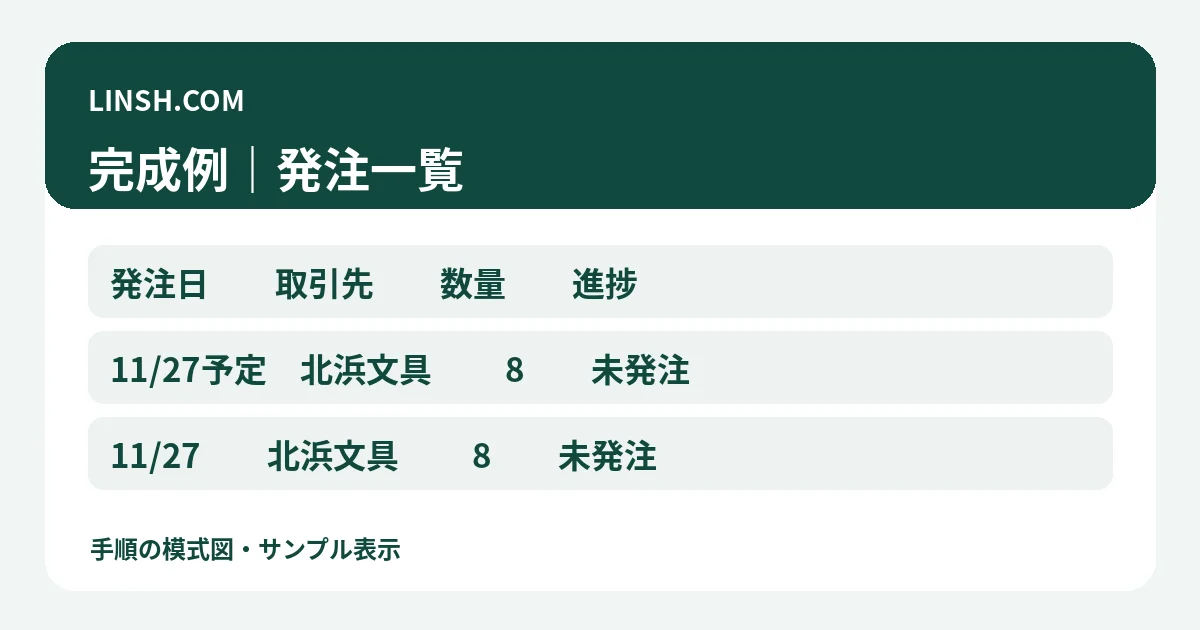
完成例
発注一覧と進捗の候補を作る
シート名を「発注一覧」に変え、A1 に次のタブ区切りデータを貼り付けます。会社名は架空です。未発注の行では、実際の発注日が決まるまで A 列を空欄にできます。
発注日 取引先 商品名 数量  納期  進捗
2026/11/26  青葉商事    梱包テープ   12  2026/12/02
    北浜文具    ラベル用紙   8   2026/12/04
別シート「資料」を作り、A1 に「進捗」、A2 から A4 に「未発注」「発注済み」「入荷済み」を順に入力します。
F列に範囲参照のプルダウンを設定する
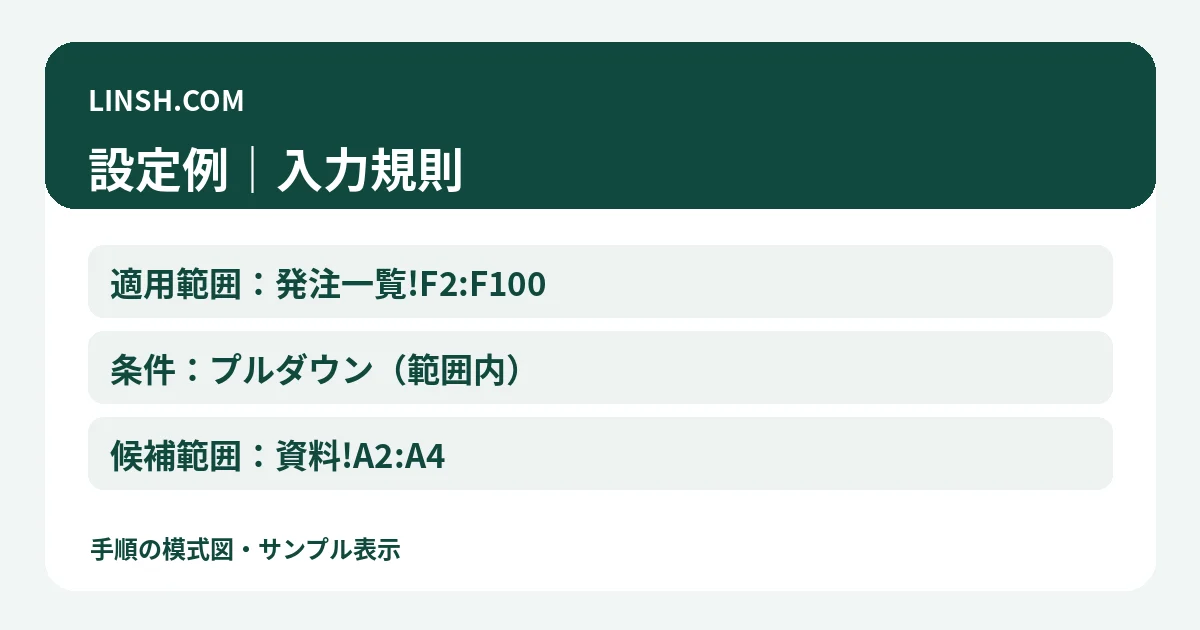
- 「発注一覧」の F2:F100 を選び、[データ]→[データの入力規則]を開きます。
- ルールを追加し、条件で範囲を参照するプルダウンを選び、範囲に
資料!A2:A4を指定します。 - [完了]を押し、F2 で「発注済み」、F3 で「未発注」を選びます。
候補が出ないとき
適用範囲が「発注一覧」の F 列、候補範囲が「資料」の A 列になっているか確認します。A5 に候補を追加した場合は、入力規則の候補範囲も A5 まで広げます。候補以外の入力を防ぎたい場合は、詳細設定で無効なデータを拒否します。