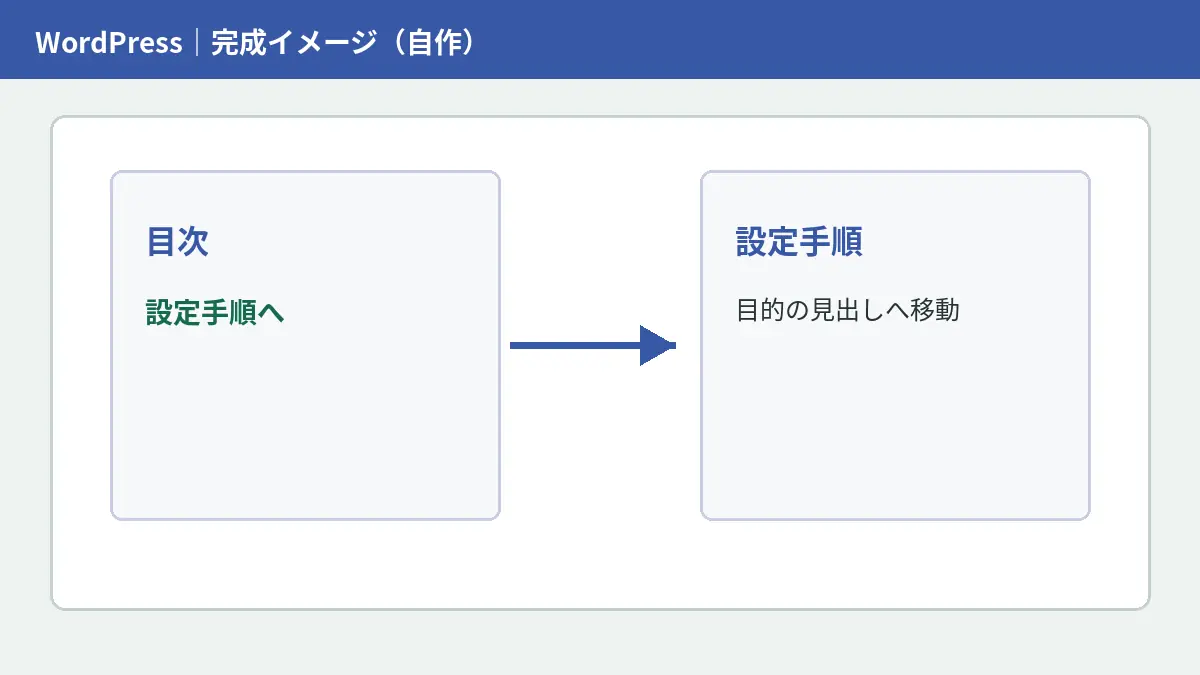
長い手順記事では、目次から目的の章へ直接移動できると探しやすくなります。WordPress のブロックエディターで見出しに HTML アンカーを付け、同じページ内のリンクを作ります。
完成例
見出しにHTMLアンカーを設定する
- 投稿編集画面で移動先の見出しブロックを選びます。
- 右側の設定パネルで[高度な設定]を開きます。
- [HTMLアンカー]に
setup-stepsと入力します。 - 投稿を保存します。
アンカーには空白を入れず、半角英数字とハイフンで短く意味の分かる名前を付けます。同じページ内で同じ値を重複させません。
リンク先に#アンカー名を指定する
移動元に「設定手順へ」の文字を入力して選択し、ツールバーのリンクボタンを押します。URL欄に次を入力して確定します。
#setup-steps
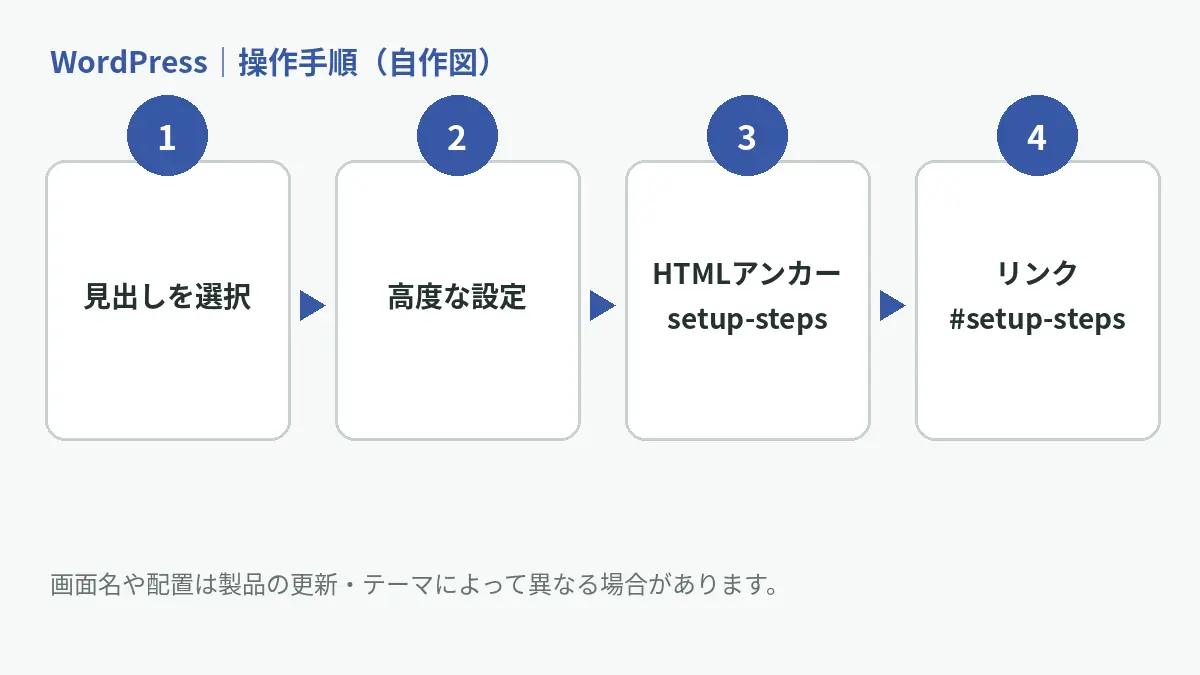
同じページ内なら #setup-steps だけで移動できます。別ページからリンクする場合は、https://example.com/article/#setup-steps のように記事URLの末尾へアンカーを付けます。
公開前後の確認
プレビューを開き、リンクを押して目的の見出しへ移動するか確認します。公開後も実際のURLで同じ確認を行います。固定ヘッダーに見出しが隠れる場合は、テーマ側で見出しへ scroll-margin-top を設定します。
.entry-content h2,
.entry-content h3 {
  scroll-margin-top: 6rem;
}
移動しないとき
- アンカー欄には
#を付けず、リンク側だけに#を付けます。 - 全角文字、空白、大文字小文字の違いがないか確認します。
- 同じアンカー名が複数の見出しに設定されていないか、コードエディターでも確認します。
- キャッシュを使うサイトでは、保存後に新しいHTMLが配信されているかを確認します。
WordPress公式の Page Jumps でも、移動先のアンカーと # 付きリンクを対応させる方法が案内されています。