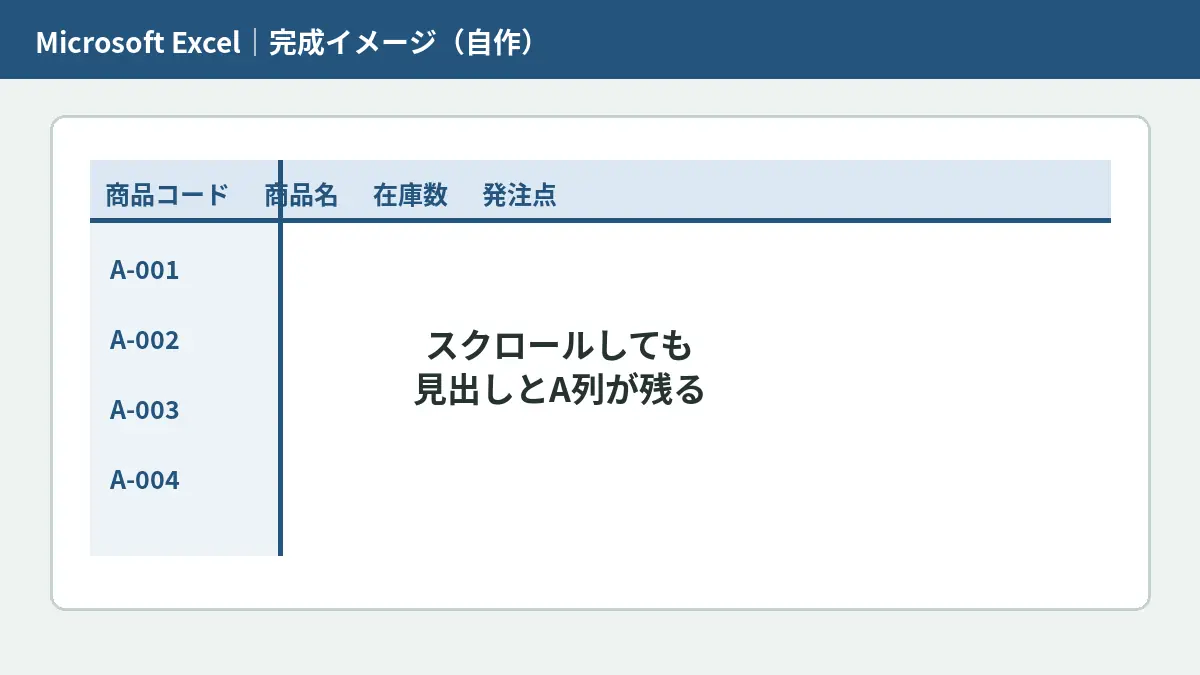
在庫表が長くなると、下へスクロールしたときに列名が見えなくなります。横に列が増えると商品コードも見失いがちです。Excel の「ウィンドウ枠の固定」を使えば、見出し行と左端の列を同時に残せます。
完成例
固定したい位置の右下を選ぶ
例として、1行目が見出し、A列が商品コードの在庫表を使います。固定したい行の1つ下、固定したい列の1つ右にある B2 を選択します。
この選択が重要です。Excel は選択セルより上の行と左の列を固定します。A2 を選ぶと1行目だけ、B1 を選ぶとA列だけが固定対象になります。
ウィンドウ枠を固定する
- B2 を選択します。
- リボンの[表示]を開きます。
- [ウィンドウ枠の固定]→[ウィンドウ枠の固定]を選びます。
- 下方向と右方向へスクロールし、1行目とA列が残ることを確認します。

完成後は、固定境界に細い線が表示されます。印刷時に各ページへ見出しを繰り返す機能とは別なので、画面確認用の設定として使います。
固定位置を間違えたとき
[表示]→[ウィンドウ枠の固定]→[ウィンドウ枠固定の解除]を選び、目的のセルを選び直して設定します。「先頭行の固定」や「先頭列の固定」はどちらか一方だけを固定するコマンドです。行と列を同時に残す場合は、セルを選んで通常の[ウィンドウ枠の固定]を使います。
固定できないときの確認
- セルを編集中なら Enter または Esc で編集を終えます。
- ページレイアウト表示ではなく[表示]→[標準]に切り替えて試します。
- 表示が分割されている場合は、[表示]→[分割]を解除してから設定します。
- 共同編集でも固定状態は各ユーザーの画面表示に関係するため、相手側でも表示を確認します。
Microsoft公式も、行と列を同時に固定するときは「表示したままにする行の下と列の右で交差するセル」を選ぶよう案内しています。