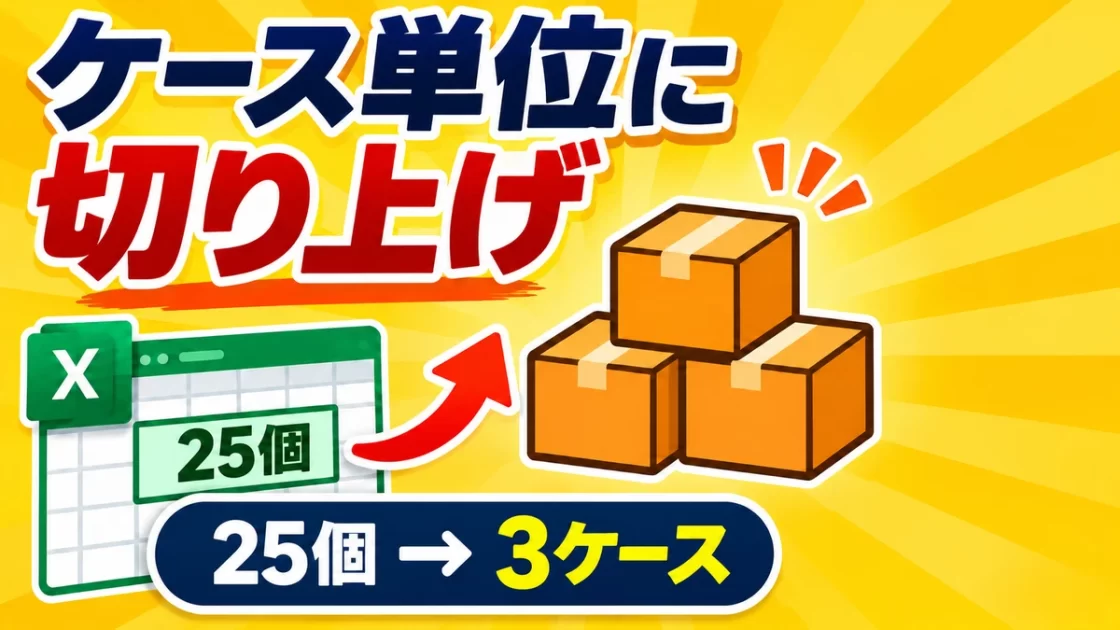
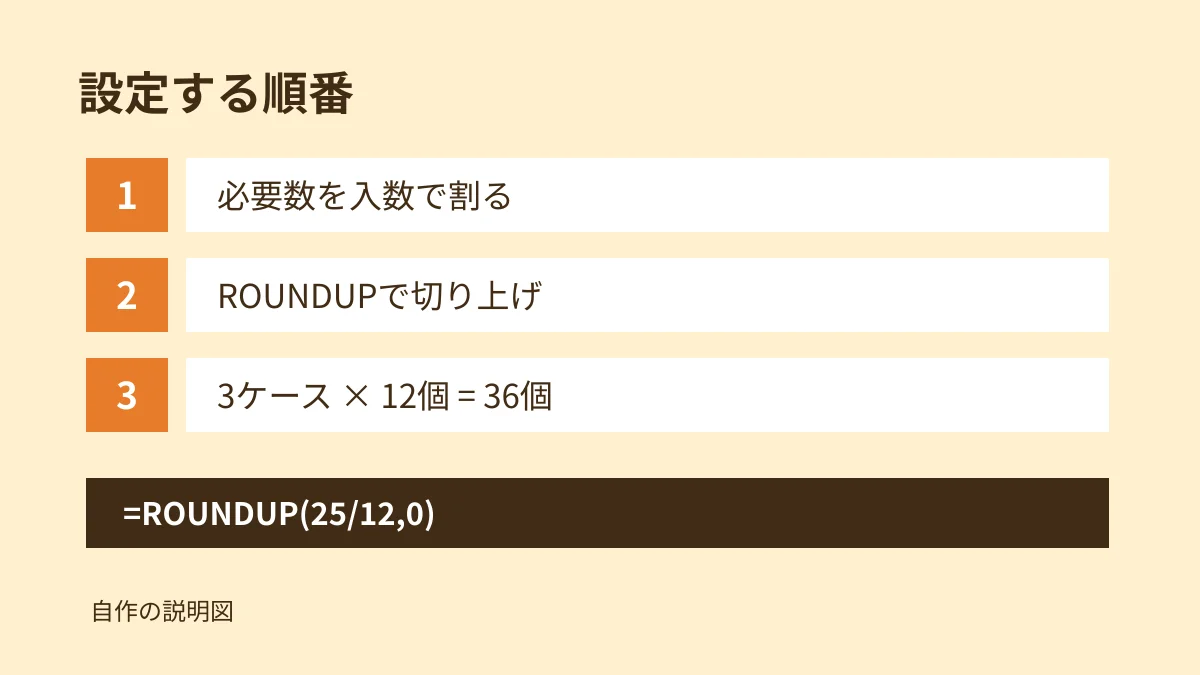
12個入りの商品を25個そろえるには、2ケースでは1個足りません。ケース単位で発注するなら、必要数を入数で割り、端数が出たらケース数を切り上げます。
完成イメージ
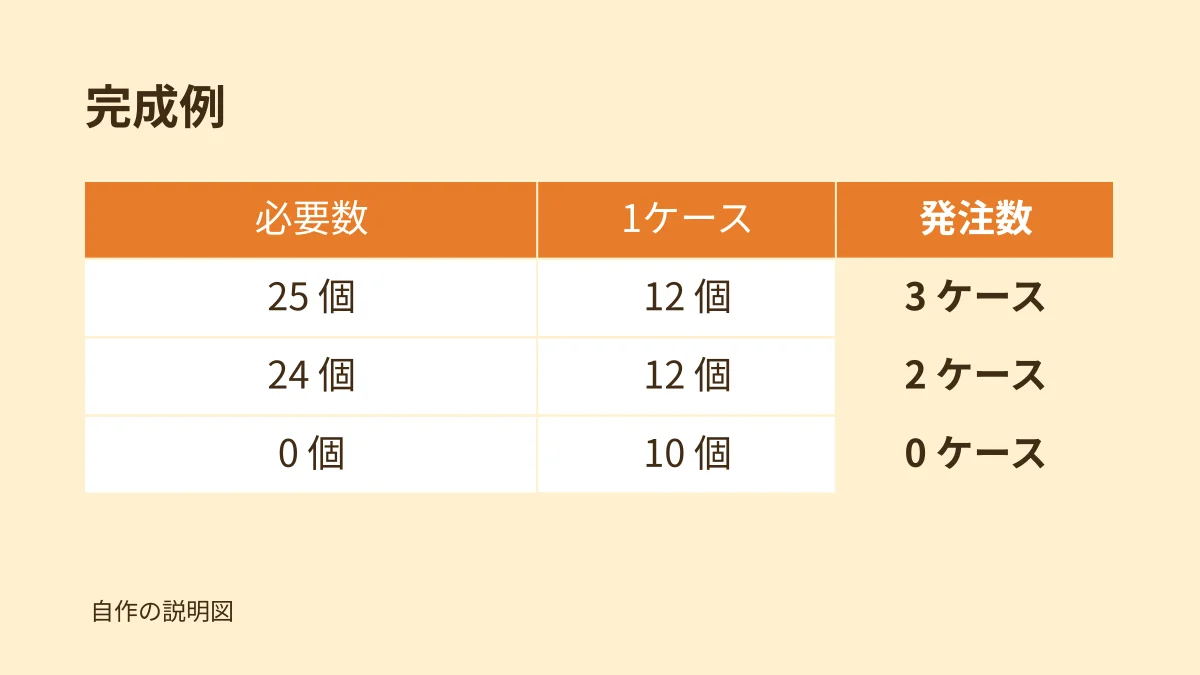
必要個数と入数を入力する
次を A1 に貼り付けます。1ケースの入数は商品ごとに異なるため、B列とC列を分けて管理します。
商品  必要数 入数  ケース数    発注個数    余り
ラベル 25  12
封筒  24  12
予備袋 0   10
D2 から F2 まで数式を入れる
=IF(OR(B2="",C2=""),"",IF(OR(B2<0,C2<=0),"要確認",ROUNDUP(B2/C2,0)))
E2 は =IF(ISNUMBER(D2),D2*C2,"")、F2 は =IF(ISNUMBER(E2),E2-B2,"") です。D2:F2 を選び、右下のフィルハンドルを4行目までドラッグします。
25個・12個入りなら 3ケース、発注36個、余り11個。24個なら 2ケース、発注24個、余り0個。必要数0なら0ケースです。D列の単位はケース、E列とF列の単位は個なので、発注先が求める単位を確認して転記します。
入数の誤入力を防ぐ
C2:C100 を選択し、[データ]→[データの入力規則]で[整数]を選び、最小値1を指定します。B列も整数で運用するなら最小値0を指定します。コピー貼り付けなどで入力規則が効かない場合もあるため、発注前に数値と商品マスターを照合します。
うまく計算できないとき
12個など単位付きの文字は入力しません。セルには12を入れ、単位は見出しに書きます。- ケース数が小数なら、ROUNDUP の第2引数が
0か確認します。 - 返品などの負数は別表にします。ROUNDUP は負数をゼロから遠ざける方向に丸めるため、そのまま使うと意味が変わります。