複数の発注明細から取引先ごとの金額を確認したいときは、SUMIF を使うと条件に一致する行だけを合計できます。ここでは架空の発注明細を使い、集計表を作るところまでを説明します。
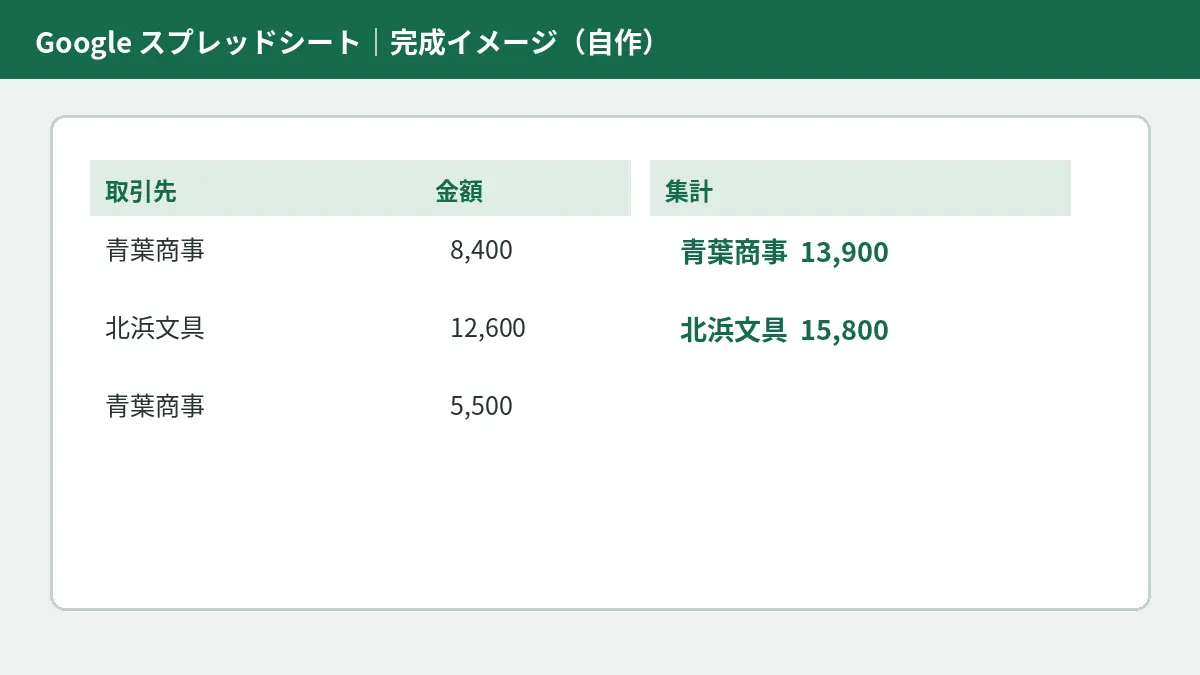
完成例
明細と集計欄を用意する
新しいシートの A1 に、次のタブ区切りデータを貼り付けます。D列の金額は数値として入力します。
発注日 取引先 品名  金額
2026/11/25  青葉商事    梱包テープ   8400
2026/11/25  北浜文具    コピー用紙   12600
2026/11/26  青葉商事    ラベル用紙   5500
2026/11/27  北浜文具    封筒  3200
F1 に「取引先」、G1 に「合計金額」、F2 に「青葉商事」、F3 に「北浜文具」と入力します。
SUMIFを入力する
G2 に次の式を入力し、G3 までコピーします。
=SUMIF($B$2:$B$5,F2,$D$2:$D$5)
操作経路は、G2 を選択→数式バーに式を貼り付け→Enter です。結果は青葉商事が 13,900、北浜文具が 15,800 になります。G列を選択し、[表示形式]→[数字]→[通貨]を選ぶと金額として読みやすくなります。
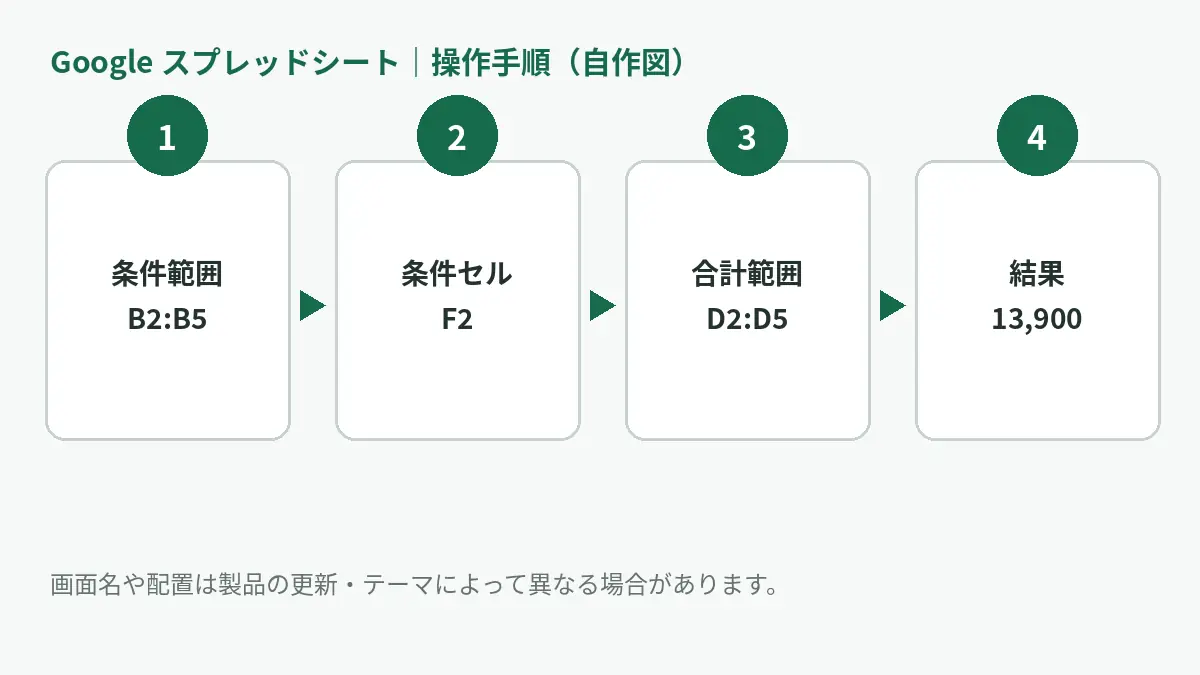
$B$2:$B$5 と $D$2:$D$5 はコピーしても動かない絶対参照です。F2 だけは相対参照なので、G3 では自動的に F3 を参照します。
合計が0または想定外になるとき
- 取引先名の前後に空白があると別の文字列として扱われます。元データと集計欄の表記をそろえます。
- D列が文字列の場合は合計されません。[表示形式]→[数字]で数値に直します。
- 明細を追加したのに合計へ反映されない場合は、式の終端行を広げるか、将来分を含む範囲にします。
- 部分一致が必要な場合はワイルドカードを使えますが、似た社名まで含むため、取引先別集計では完全一致を基本にします。
Google公式では SUMIF(範囲, 条件, [合計範囲]) と定義されています。複数条件が必要になったら SUMIFS を検討します。